---
title: Public Meeting Page
description: Learn how to share a meeting's materials and information to visitors who aren't logged in
---
[Skip to content](https://docs.boardable.com/knowledge/public-meeting-page#main-content)
![boardable-logo-dark-1.png\]](https://docs.boardable.com/hs-fs/hubfs/Logos/boardable-logo-dark-1.png?height=38&name=boardable-logo-dark-1.png)
Open main navigation
Close main navigation
- [Go to Boardable](https://app.boardable.com/login)
[Go to Boardable](https://app.boardable.com/login)
Advice and answers from the Boardable Team
- There are no suggestions because the search field is empty.
1. [Help Center](https://docs.boardable.com/knowledge?hsLang=en)
2. [Meetings](https://docs.boardable.com/knowledge/meetings?hsLang=en)
# Public Meeting Page
## Learn how to share a meeting's materials and information to visitors who aren't logged in
---
### TABLE OF CONTENTS
#### **I. [Overview of Public Meeting Page](https://docs.boardable.com/knowledge/public-meeting-page#overview)**
#### **II. [Enable Public Meeting Page](https://docs.boardable.com/knowledge/public-meeting-page#enable)**
#### **III. [Access Public Meeting Page](https://docs.boardable.com/knowledge/public-meeting-page#access)**
#### **IV. [Share Public Meeting Page](https://docs.boardable.com/knowledge/public-meeting-page#share)**
---
### **I. Overview of Public Meeting Page**
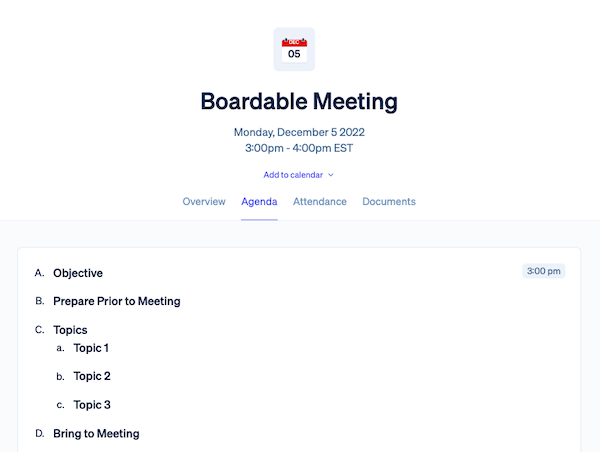
A *Public Meeting Page* lets organizations share meeting materials with the public.
The details that can be included on the meeting page are:
- Overview
- Agenda
- Decisions
- Action items
- Video conferencing component if external link used
- This cannot include Boardable Video or Zoom integrated video conference
- Names of meeting invitees
- Meeting documents
This is an example of a Public Meeting Page:
### **II. Enable Public Meeting Page**
***Notes:***
- *Only Organization Admins and Meeting Collaborators can enable a Public Meeting page*
- *Public Meeting Pages can link to video conferences hosted on external third parties*
- *Public Meeting Pages **cannot** link to video conferences hosted on Boardable Video; only invited Boardable users and Guests can access these*
- *Public Meeting Pages **cannot** link to video conferences hosted on the Zoom integration*
- *To make a Zoom meeting available to the public, please add Zoom to the meeting without the integration—See [Related Articles](https://docs.boardable.com/knowledge/public-meeting-page#related) to learn how to do so*
To enable a public meeting page:
1. Navigate to the meeting page
1. To learn how to do this, please see [Related Articles](https://docs.boardable.com/knowledge/public-meeting-page#related)
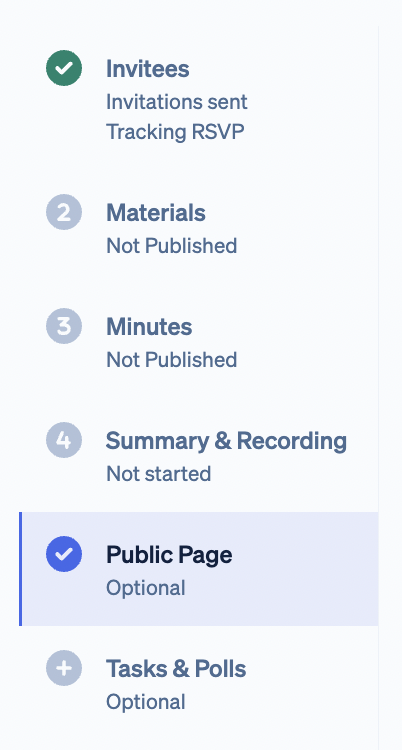
2. Click **Public Page**
1. This opens the meeting's Public Page settings
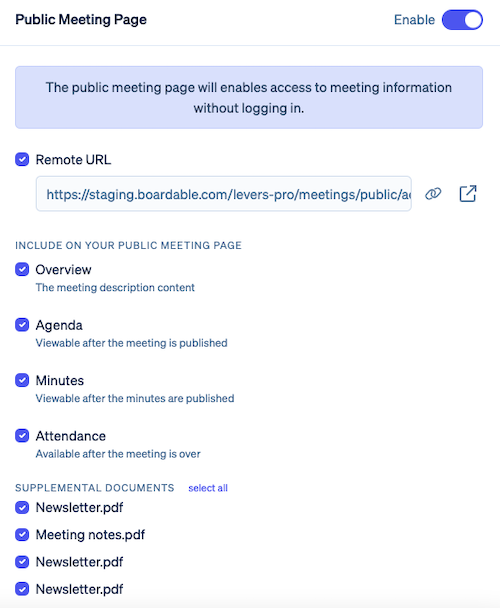
3. Click **Enable** next to **Public Page**

1. The options below drop down; all are enabled by default
1. Remote URL
Gives access to a third party video conferencing component; *this cannot give access to a video conference hosted via Boardable Video or the Zoom integration*
2. **Overview**
The meeting description content
3. **Agenda**
The meeting's Agenda; for explanation of Agenda, please see [Related Articles](https://docs.boardable.com/knowledge/public-meeting-page#related)
- ***Note:*** in order for Agenda to display on a Public Meeting Page, the meeting and Agenda must be published
4. **Minutes**
Minutes for the meeting; for explanation of Minutes, please see [Related Articles](https://docs.boardable.com/knowledge/public-meeting-page#related)
1. ***Note***: in order for Minutes to display on a Public Meeting Page, the meeting and Minutes must be published
5. **Attendance**
A list of invitees
1. ***Note:*** names of all invitees listed, regardless of RSVP or attendance status
6. **Supplemental Documents**
Documents attached to the meeting page, listed by title
2. To disable an option and remove it from public meeting page:
1. Click box next to unwanted option to make it empty
4. Click **Save**
### **III. Access Public Meeting Page**
To access a Public Meeting Page:
1. Navigate to the meeting
2. Click **Public Page**

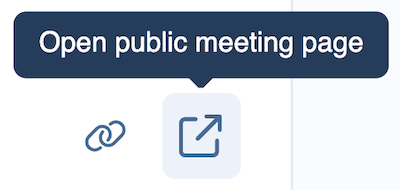
3. Click the **Open** icon to the right of the Remote URL
### **IV. Share Public Meeting Page**
Public Meeting Pages can be shared via link. To copy a link to a public meeting page:
To access a Public Meeting Page:
1. Navigate to the meeting
2. Click **Public Page**

3. Click **Copy**
---
- [Boardable Overview](https://docs.boardable.com/knowledge/boardable-overview?hsLang=en#main-content)
- [Boardable Overview](https://docs.boardable.com/knowledge/boardable-overview?hsLang=en#boardable-overview)
- [Manage Your Subscription](https://docs.boardable.com/knowledge/boardable-overview?hsLang=en#manage-your-subscription)
- [Getting Started](https://docs.boardable.com/knowledge/getting-started?hsLang=en#main-content)
- [Quick Start Guides](https://docs.boardable.com/knowledge/getting-started?hsLang=en#quick-start-guides)
- [Login and Setup](https://docs.boardable.com/knowledge/getting-started?hsLang=en#login-and-setup)
- [Use Boardable Mobile](https://docs.boardable.com/knowledge/getting-started?hsLang=en#use-boardable-mobile)
- [Use Boardable Desktop](https://docs.boardable.com/knowledge/getting-started?hsLang=en#use-boardable-desktop)
- [Boardable Group Trainings](https://docs.boardable.com/knowledge/getting-started?hsLang=en#boardable-group-trainings)
- [Document Center](https://docs.boardable.com/knowledge/document-center?hsLang=en#main-content)
- [Manage Documents](https://docs.boardable.com/knowledge/document-center?hsLang=en#manage-documents)
- [Annotate and Edit Documents](https://docs.boardable.com/knowledge/document-center?hsLang=en#annotate-and-edit-documents)
- [Manage Document Signatures](https://docs.boardable.com/knowledge/document-center?hsLang=en#manage-document-signatures)
- [Meetings](https://docs.boardable.com/knowledge/meetings?hsLang=en#main-content)
- [Create and Configure Meetings](https://docs.boardable.com/knowledge/meetings?hsLang=en#create-and-configure-meetings)
- [Manage Meeting Invitees](https://docs.boardable.com/knowledge/meetings?hsLang=en#manage-meeting-invitees)
- [Create Meeting Agendas](https://docs.boardable.com/knowledge/meetings?hsLang=en#create-meeting-agendas)
- [Take Meeting Minutes](https://docs.boardable.com/knowledge/meetings?hsLang=en#take-meeting-minutes)
- [Use the Calendar](https://docs.boardable.com/knowledge/meetings?hsLang=en#use-the-calendar)
- [Agenda](https://docs.boardable.com/knowledge/meetings?hsLang=en#agenda)
- [Groups](https://docs.boardable.com/knowledge/groups?hsLang=en)
- [Discussions](https://docs.boardable.com/knowledge/discussions?hsLang=en)
- [Polls](https://docs.boardable.com/knowledge/polls?hsLang=en)
- [Tasks & Goals](https://docs.boardable.com/knowledge/tasks-goals?hsLang=en#main-content)
- [Tasks](https://docs.boardable.com/knowledge/tasks-goals?hsLang=en#tasks)
- [Goals](https://docs.boardable.com/knowledge/tasks-goals?hsLang=en#goals)
- [People](https://docs.boardable.com/knowledge/people?hsLang=en)
- [Notifications](https://docs.boardable.com/knowledge/notifications?hsLang=en)
- [Reports & Data](https://docs.boardable.com/knowledge/reports-data?hsLang=en#main-content)
- [Standard Reports](https://docs.boardable.com/knowledge/reports-data?hsLang=en#standard-reports)
- [Custom Data Reports](https://docs.boardable.com/knowledge/reports-data?hsLang=en#custom-data-reports)
- [Settings](https://docs.boardable.com/knowledge/settings?hsLang=en#main-content)
- [Accessibility Features](https://docs.boardable.com/knowledge/settings?hsLang=en#accessibility-features)
- [User Settings](https://docs.boardable.com/knowledge/settings?hsLang=en#user-settings)
- [Organization Settings](https://docs.boardable.com/knowledge/settings?hsLang=en#organization-settings)
- [Forms & Surveys](https://docs.boardable.com/knowledge/forms-surveys?hsLang=en)
- [Video Conferencing](https://docs.boardable.com/knowledge/video-conferencing?hsLang=en#main-content)
- [Use Boardable Video](https://docs.boardable.com/knowledge/video-conferencing?hsLang=en#use-boardable-video)
- [Use Zoom or Microsoft Teams](https://docs.boardable.com/knowledge/video-conferencing?hsLang=en#use-zoom-or-microsoft-teams)
- [Release Notes](https://docs.boardable.com/knowledge/release-notes?hsLang=en#main-content)
- [2026](https://docs.boardable.com/knowledge/release-notes?hsLang=en#2026)
- [2025](https://docs.boardable.com/knowledge/release-notes?hsLang=en#2025)
- [Public Site](https://docs.boardable.com/knowledge/public-site?hsLang=en)
- [Motions & Votes](https://docs.boardable.com/knowledge/motions-votes?hsLang=en)
[](https://boardable.com/)
Boardable Help Center
Copyright © 2025, Boardable
```json
{
"@context" : "https://schema.org",
"@type" : "VideoObject",
"contentUrl" : "https://stream.mux.com/M00nETP00yGC22nxHFyhen4ckrI4UOINvW014A2ZgecUTY/capped-1080p.mp4",
"dateModified" : "2025-03-12T15:02:17.616Z",
"duration" : "PT1M53S",
"height" : 1080,
"name" : "Public Meeting Page",
"thumbnailUrl" : "https://4073229.fs1.hubspotusercontent-na1.net/hubfs/4073229/CS%20Videos/Videos%20in%20Support%20Articles/Public%20Meeting%20Page.mp4/medium.jpg",
"uploadDate" : "2025-03-12T15:02:03.586Z",
"width" : 1920
}
```